PR本ページはプロモーションを含みます
モザイク処理効率化ソフト「Mokuzai」|同人エロゲ
- サークル
- スタジオ アプリ
- ジャンル
- その他(モザイク処理ソフトウェアです)
- 配信日
- 2024/01/05
- 容量
- 1.28MB
- Windows10・11
- Mac記載なし
- スマホ記載なし
- ブラウザ記載なし
ゲームの概要
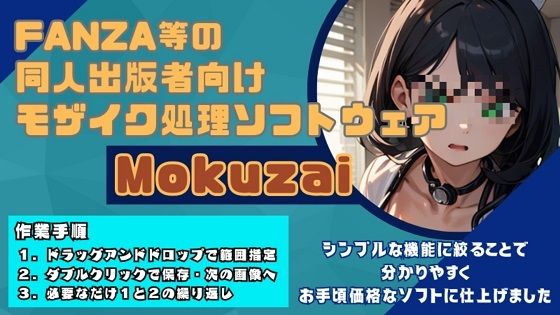
画像にモザイク処理を効率よく施せるWindows向けのソフトウェアです。モザイクサイズは自由に設定でき、ダブルクリックやショートカットキーで画像を保存できます。作業を素早く進めたい場面で役立ちます。
その他ゲームの同人エロゲをもっと見る(3,229本)→サンプル画像
サンプル画像をすべて見る(残り2枚)
こんな人に合う・買う前にチェック
こんな人に合う
- 画像のモザイク処理を手早く済ませたい人
- 自分で画像加工ツールを使いたい人
- シンプルな操作の編集ソフトを探している人
買う前にチェック
- モザイクサイズが小さすぎる場合は警告が表示される
- 容量は約1.28MBと軽量
- 動作環境はWindows(10・11)が対象
作品紹介(配信元より)
■はじめに
=====
AIが発達して身近なものになって久しいですが、AIが生成した画像をビジネス利用する人々も増えてきました。その利用方法の一つとして、FANZAでの同人作品を発表している人も多く、自分もFANZAで作品を公開しています。
その際に必要となる(ことが多い)のがモザイク処理ソフトウェアです。
一般的な画像処理ソフトでもモザイク処理のできるソフトはあるようですが、色々と探してみたものの効率的にモザイク処理ができるソフトは見つけられず自作することにしました。Windows用のソフトウェアです。
実際にモザイク処理をしている動画を収録しましたのでサンプル動画をご覧ください。
続きを読む
===========
■本ソフトウェアの特徴
===========
本ソフトウェアの特徴は以下の通りです。
・フォルダ単位で画像を処理
・モザイクサイズは自由に設定可能
・モザイクサイズが不適(小さい)の場合、警告メッセージを出す
・ドラッグアンドドロップで範囲を指定するだけでモザイク処理が可能
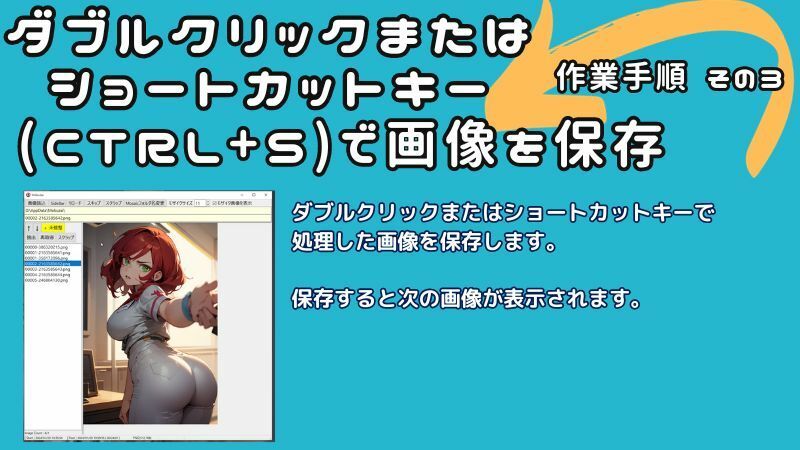
・ダブルクリック(またはショートカットキー)で画像の保存が可能
・画像保存後は自動的に次の画像を表示する
・処理後の画像は別フォルダに保存されるためオリジナルは残る
---------------------------
◆フォルダ単位で画像を処理
---------------------------
本ソフトウェアはモザイク処理を連続して行いますが、1つのフォルダにある画像ファイル(拡張子がjpg,pngであるファイルに限ります)に対して処理します。そのため、処理したい画像ファイルを1つのフォルダにまとめた上で作業を開始します。
------------------------------------------------------------
◆モザイクサイズが不適(小さい)の場合、警告メッセージを出す
------------------------------------------------------------
モザイクサイズが小さいと思われる場合は警告メッセージが出力されます。その際の判定サイズとしては画像長辺の100分の1を基準とします。またモザイク処理にあたってそのサイズが4より小さい場合は4として処理されます。
------------------------------------------------------------
◆ドラッグアンドドロップで範囲を指定するだけでモザイク処理が可能
------------------------------------------------------------
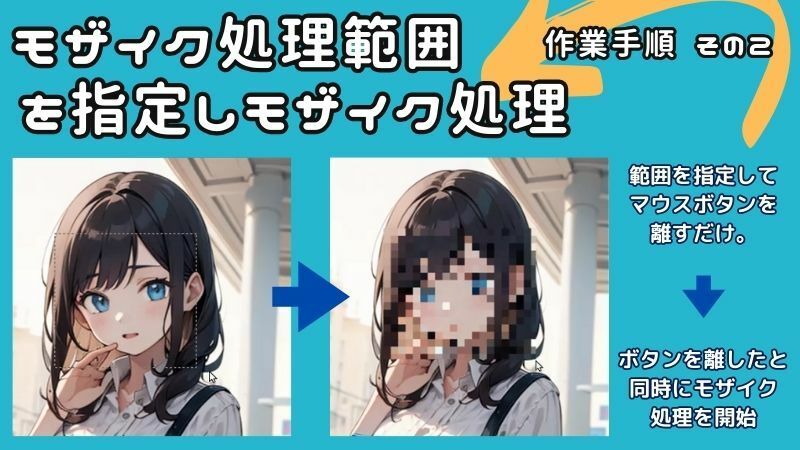
モザイク処理をしたい範囲をマウスで指定します。範囲指定した後、マウスボタンを離すと同時にモザイク処理がされます。
------------------------------------------------------------
◆ダブルクリック(またはショートカットキー)で画像の保存が可能
------------------------------------------------------------
モザイク処理後にダブルクリックまたはショートカットキー「CTRL+S」で画像が「Mosaic」フォルダに保存されます。「Mosaic」フォルダがない場合は画像ファイルのあるフォルダに自動的に作成されます。
モザイク処理をせずにダブルクリックだけをするとモザイク処理の不要な画像を「Mosaic」フォルダにコピーすることができます。
------------------------------------------------------------
◆画像保存後は自動的に次の画像を表示する
------------------------------------------------------------
ダブルクリックまたはショートカットキー(CTRL+S)で画像を保存した後は自動的に次の画像を表示します。
------------------------------------------------------------
◆処理後の画像は別フォルダに保存されるためオリジナルは残る
------------------------------------------------------------
モザイク処理された画像ファイルは「Mosaic」フォルダに保存されるため、オリジナルの画像ファイルには変更を加えることがありません。モザイク処理をやり直したいときはオリジナル画像を読み直して再度処理することができます。
===========
■ソフトウェア稼働環境
===========
本ソフトウェアはWindow環境で動作します。推奨環境はWindows10、Windows11です(Window10で動作確認しています)。MacやLinuxなどでは実行できませんのでご注意ください。
当方でもセキュリティチェックは行っていますが、不安な方は改めてセキュリティチェックを行ってください。
ソフトウェア起動方法
ファイルをダウンロードしたら解凍してください。その中の Mokuzai.exe をダブルクリックすることで実行できます。別途インストール作業などは不要です(体験版の場合はMokuzaiFREE.exeをダブルクリックして起動してください)。
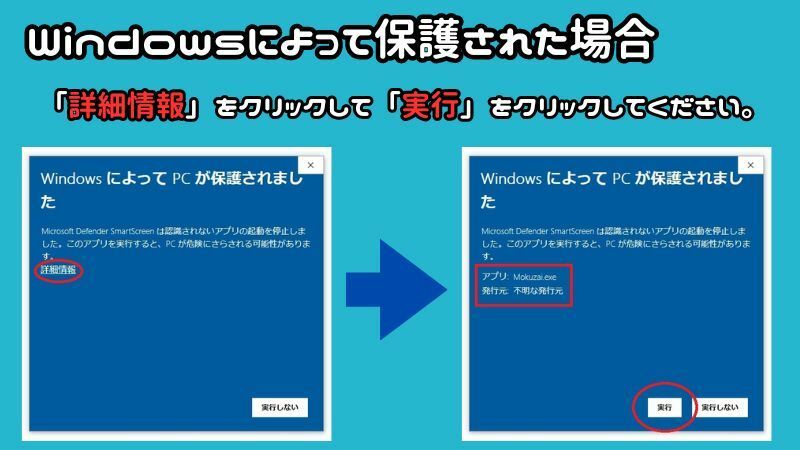
実行に際してWindowsによって保護される場合があります。その際は「詳細情報」をクリックして「実行」をクリックしてください。
===========
■ソフトウェア操作方法
===========
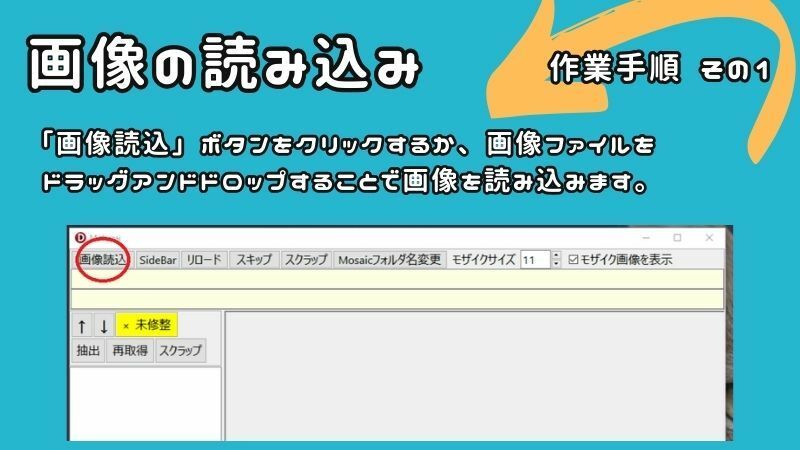
まずは画像を読み込みます。「画像読込」ボタンをクリックするか、画像ファイルをドラッグアンドドロップすることで画像を読み込みます。
すると左のサイドバーにはフォルダ内のJPG画像ファイル、PNG画像ファイルがリストアップされます。
必要に応じてモザイク処理をする範囲を指定しモザイク処理をします。
選択を終えてマウスボタンを離すと自動的にモザイク処理がされます。
ダブルクリックまたはショートカットキー(CTRL+S)で画像を保存します。すると「Mosaic」フォルダにモザイク処理された画像が保存されます。オリジナルの画像ファイルには手を加えていないので、後でモザイク処理をやり直したい場合はオリジナル画像ファイルを読み直して再度モザイク処理をしてください。
保存した後は次の画像が表示されます。
※以上を必要なだけ繰り返します。
-----------------------------------------------------
実装されているショートカットキーは以下の通りです。
-----------------------------------------------------
CTRL+S 画像を「Mosaic」フォルダに保存する
CTRL+Z モザイク処理をやり直す(画像ファイルを読み直す)
CTRL+X スクラップする(Scrapフォルダに移動する)
CTRL+SPACE 次の画像を表示する(処理せずスキップする)
===========
■その他の機能
===========
その他の機能として以下の機能も実装しています。
・モザイクサイズの設定
・モザイク処理をしたかどうかのチェック
・起動時刻の表示、経過時間の表示
・モザイク画像を表示・非表示
・読み出し画像の種類とサイズを表示
・処理済の画像ファイルをリストから削除
・削除したリストを再度取得
・フォルダ名変更
-----------------------
◆モザイクサイズの設定
-----------------------
画面上部の「モザイクサイズ」の部分でモザイクのサイズを設定できます。必要なサイズに設定してください。基本的には画像長辺の100分の1以上の値で4ピクセル以上となっているようです。
-----------------------------------
◆モザイク処理をしたかどうかのチェック
-----------------------------------
画像を表示した際にモザイク処理をした画像かどうかを確認することができます。左サイドバーに「〇 修正済」あるいは「× 未修整」と表示されます。
-----------------------------------
◆起動時刻の表示、経過時間の表示
-----------------------------------
ソフトを起動した時刻、経過時間を表示することができます。かっこの中が経過時間です。[ Past ] に次いで表示されているのが現時刻です。
-----------------------------------
◆モザイク画像を表示・非表示
-----------------------------------
オリジナル画像ファイルとモザイク処理した画像がともに存在している場合、モザイク処理前後を比較表示することができます。
「モザイク画像を表示」というチェックボックスがあり、そのチェックを入れたり外したりすることでモザイク処理の前後を比較できます。
※オリジナル画像と処理後の画像が2つとも存在していることが使用条件です。
----------------------------------
◆読み出し画像の種類とサイズを表示
----------------------------------
画像を表示した際に画面下部に画像の種類とサイズを表示します。モザイクサイズに迷ったら、このサイズを参考にサイズを決定してください。以下の画像の場合は、PNG画像で横512ピクセルx縦768ピクセル。ということになります。
-----------------------------------
◆処理済の画像ファイルをリストから削除
-----------------------------------
処理済みの画像ファイルを左のサイドバーのリストから削除する機能です。画像ファイルそのものは削除されません。使用に際してはサイドバーの「抽出」ボタンを押します。
以下の画像では、フォルダ内に7つのファイルがありますが、処理済のファイルが3つあったため、最終的に4つの未処理のファイルが表示されています。
-----------------
◆フォルダ名変更
-----------------
「Mosaic」フォルダの名前を変更します。変更後のフォルダ名は画像ファイルのあるフォルダ名になります。具体的には、
例)画像フォルダが D:¥AAA¥BBB¥CCC フォルダだとした場合、Mosaicフォルダは D:¥AAA¥BBB¥CCC¥Mosaic となりますが、
D:¥AAA¥BBB¥CCC¥Mosaic
↓
D:¥AAA¥BBB¥CCC¥CCC
になるということです。
※実際にモザイク処理をしている動画を収録しましたのでサンプル動画をご覧ください。
===========
■既知の不具合について
===========
一部の画像処理ソフトウェアで保存した画像についてはモザイク処理に失敗するようです。
例えばマイクロソフトの「ペイント」で保存したPNGファイルを処理しようとすると失敗する場合があります。具体的なところでは、ウチの環境でStableDiffusionで作成したPNG画像を「ペイント」で上書保存した画像ファイルはモザイク処理に失敗します。
原因は分かっていませんが現時点では対応策がありませんので仕様とさせていただきます。
ペイントでも「jpgファイル」として保存した場合はモザイク処理ができます。
========
■体験版について
========
上記、既知の不具合にもありますように画像ファイルによってはモザイク処理できない可能性があるため体験版をご用意いたしました。
体験版の制限としましては *保存ができません*。また3回モザイク処理をするごとに *1分のクールタイム*を設けさせていただいています。
ファイルを解凍して MokuzaiFREE.exe を実行すると体験版が起動します。
作品データ
| 作品名 | モザイク処理効率化ソフト「Mokuzai」 |
|---|---|
| サークル | スタジオ アプリ |
| ゲームジャンル | その他(モザイク処理ソフトウェアです) |
| 配信日 | 2024/01/05 |
| ファイル容量 | 1.28MB |
| 利用期限 | 無期限 |
| 対応OS | Windows 10(32・64bit対応)/11(32・64bit対応) |
| 品番 | d_331547 |
| ジャンル | その他ゲーム |
「モザイク処理効率化ソフト「Mokuzai」」をデータで見る
スタジオ アプリは当サイトで2作品を掲載しているサークルで、本作は2番目に新しい作品です。
容量は1MBで、当サイトのその他ゲーム3,220作品の中では大きいほうから上位94%の軽い作品です。
2024年1月1日からの1週間に発売されたゲームは当サイトで52作品あり、本作はそのうちの1本です。
2024年1月1日の週に発売されて容量の分かるゲーム52作品の中では、本作の容量1MBは大きいほうから52番目です。
登録ジャンルは3件で、最も作品数が少ないのは「その他ゲーム」(当サイト2,859作品)です。
同じ「その他ゲーム」のゲームでは「パイズリクリッカー【英語・簡体中文・繁体中文・韓国語対応】」、「ヌキヌキクリッカー〜さくら編〜」、「ヌキヌキクリッカー〜リゼ編〜」も掲載しています。
| サークルの掲載作品数 | 2作品 |
|---|---|
| サークル内の新しさ | 2番目に新しい作品 |
| サークルのゲームジャンル | その他ゲーム 2作 |
| 同じゲームジャンル(その他ゲーム) | 3,221作品 |
| その他ゲームの中の容量 | 1MB(大きいほうから上位94%) |
| 登録ジャンル数 | 3ジャンル |
| 作品数が最少のジャンル | 「その他ゲーム」(2,859作品) |
| 同じ週に発売されたゲーム | 52作品(2024年1月1日の週) |
| 同じ週の中の容量 | 大きいほうから52番目/52作品 |
※当サイトに掲載しているゲーム(43,798作品)の中で集計した数値です。2026年11月18日時点。
無断配布のファイルで遊ぶとどうなる?
無断で配布されたゲームのファイルは、遊ぶだけのつもりでも思わぬ被害につながります。
- 保存した時点で違法になります
有償のゲームだと知りながら無断配布のファイルを保存すると、自分で遊ぶ目的でも著作権法に触れます。繰り返すと刑事罰の対象にもなります。
- 実行ファイルにウイルスが仕込まれます
ゲームは .exe などの実行ファイルを動かすので、画像や動画より危険です。改変されたファイルから遠隔操作のプログラムを入れられたり、端末のデータを暗号化されたりする被害が報告されています。
- 不具合の修正版を受け取れません
無断配布のファイルは古い版のまま止まり、進行不能の不具合が直りません。正規の方法で手に入れたゲームは、配信元の更新で修正版を受け取れます。
正規の方法で遊ぶ手順
- このページの Download を押す
- 配信元(FANZA・DLsite)の案内に沿って進む
- ファイルを受け取って遊ぶ
正規の方法で遊ぶと、代金はサークル「スタジオ アプリ」に届きます。
同じサークルのゲームスタジオ アプリ

似ているゲーム同じジャンル・近いタグ
 デジタルノベル
クリムゾンガールズ2
2012/02/25
 その他ゲーム
褐色むちむち陸上部女子 (上下編) 【肉汁リメイク版】【鑑賞ゲーム版】
2026/08/27
 その他ゲーム
プロトタイプワールドEP/modまとめ2
2026/05/02
 その他ゲーム
萌えキャラ着せ替え_096
2026/03/06
 その他ゲーム
アイドルエッチ素材集065
2019/03/11
 その他ゲーム
アイドルエッチ素材集032
2019/02/07
 その他ゲーム
アイドルエッチ素材集016
2019/01/22
 その他ゲーム
2Dバーチャル Youtuber 素材07
2018/12/31
 その他ゲーム
PL181_Calm Moment
2018/11/29
 その他ゲーム
佐野俊英があなたの専用原画マンになります 衣装素材集C - ねこランジェリー -
2017/09/28
 その他ゲーム
触手腔
2017/04/20
 その他ゲーム
第10姦
2016/04/02
その他ゲームの人気作


よくある質問6問
「モザイク処理効率化ソフト「Mokuzai」」はどんなゲームですか?
その他ゲームの同人ゲームです。画像にモザイク処理を効率よく施せるWindows向けのソフトウェアです。モザイクサイズは自由に設定でき、ダブルクリックやショートカットキーで画像を保存できます。作業を素早く進めたい場面で役立ちます。
「モザイク処理効率化ソフト「Mokuzai」」はどの環境で遊べますか?
動作環境の記載があるのはWindows(10・11)です。
「モザイク処理効率化ソフト「Mokuzai」」の容量はどれくらいですか?
容量は1.28MBです。当サイトに掲載しているその他ゲームの中では、大きいほうから上位94%です。
「モザイク処理効率化ソフト「Mokuzai」」のサークルはどこですか?
サークル「スタジオ アプリ」のゲームです。当サイトではこのサークルのゲームを2本掲載しています。本作はサークルの掲載作の中で2番目に新しい作品です。
「モザイク処理効率化ソフト「Mokuzai」」の配信日はいつですか?
2024年1月5日に配信が始まったゲームです。品番はd_331547です。同じ週に配信が始まったゲームは当サイトで52作品(2024年1月1日の週)です。
「モザイク処理効率化ソフト「Mokuzai」」は無断で配布されたファイル(割れ)で遊んでも大丈夫ですか?
おすすめしません。有償のゲームだと知りながら無断配布のファイルを保存すると、自分で遊ぶ目的でも著作権法に触れ、繰り返せば刑事罰の対象になります。ゲームは実行ファイルを動かすため、改変されたファイルからウイルスに感染する被害も報告されています。このページの Download から配信元(FANZA・DLsite)へ進み、正規の方法で手に入れてください。
animesharering 編集部(animesharering 編集長: 日向 圭)が、配信元(FANZA・DLsite)の公開データをもとに作成しています。 運営者情報